
Installationsanleitung
Befolgen Sie unsere Schritt-für-Schritt-Anleitungen, um GiGa FliX IPTV auf Ihrem Lieblingsgerät einzurichten. Egal, ob Sie einen Firestick, Smart TV, Android, iOS oder PC verwenden, wir haben alles für Sie abgedeckt.
So richten Sie IPTV auf Apple/iOS mit dem IPTV Smarters Player ein:
Schritt 1: Beginnen Sie mit dem Herunterladen der IPTV Smarters App aus dem Apple Store
Oder suchen Sie im App Store nach: Smarters Lite Player
Schritt 2: Öffnen Sie die Anwendung nach dem Herunterladen und wählen Sie „Login with Xtream Codes API“.
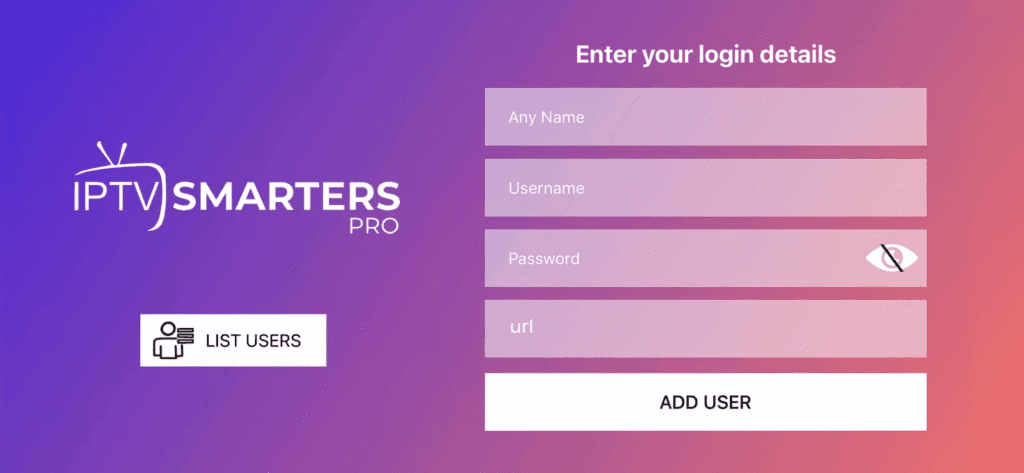 Schritt 3: Geben Sie die Anmeldeinformationen ein, die Sie nach dem Abonnieren unseres Dienstes
erhalten haben. Klicken Sie nun auf
„ADD USER“, um zum nächsten Abschnitt zu gelangen.
Schritt 3: Geben Sie die Anmeldeinformationen ein, die Sie nach dem Abonnieren unseres Dienstes
erhalten haben. Klicken Sie nun auf
„ADD USER“, um zum nächsten Abschnitt zu gelangen.
Schritt 4: Warten Sie einige Sekunden.
Schritt 5: Klicken Sie nun auf das „Live TV“-Symbol, wie in der Abbildung durch einen roten Pfeil dargestellt.
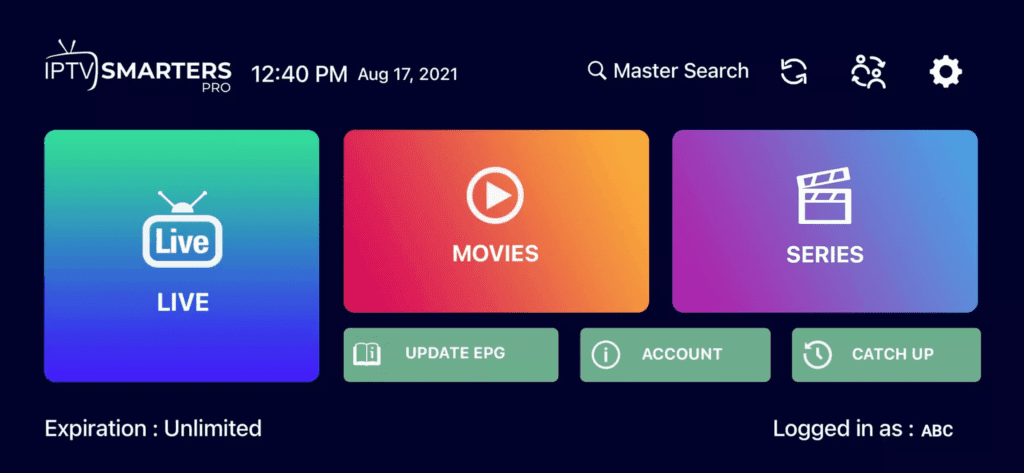 Schritt 6: Wählen Sie die Sendergruppe aus, die Sie sehen möchten.
Schritt 7: Klicken Sie auf den Sendernamen und doppelklicken Sie auf den kleinen Bildschirm, um in den Vollbildmodus zu wechseln.
Schritt 8: Sie müssen keine EPG-URL hinzufügen, klicken Sie einfach auf „Install EPG“.
Schritt 1: Beginnen Sie mit dem Herunterladen der IPTV Smarters App aus dem Apple Store
Oder suchen Sie im App Store nach: Smarters Lite Player
Schritt 2: Öffnen Sie die Anwendung nach dem Herunterladen und wählen Sie „Login with Xtream Codes API“.
Schritt 3: Geben Sie die Anmeldeinformationen ein, die Sie nach dem Abonnieren unseres Dienstes
erhalten haben. Klicken Sie nun auf
„ADD USER“, um zum nächsten Abschnitt zu gelangen.Schritt 4: Warten Sie einige Sekunden.
Schritt 5: Klicken Sie nun auf das „Live TV“-Symbol, wie in der Abbildung durch einen roten Pfeil dargestellt.
Schritt 6: Wählen Sie die Sendergruppe aus, die Sie sehen möchten.Schritt 7: Klicken Sie auf den Sendernamen und doppelklicken Sie auf den kleinen Bildschirm, um in den Vollbildmodus zu wechseln.
Schritt 8: Sie müssen keine EPG-URL hinzufügen, klicken Sie einfach auf „Install EPG“.
So richten Sie IPTV auf Android mit dem IPTV Smarters Player ein:
Schritt 1: Beginnen Sie mit dem Herunterladen der IPTV Smarters Anwendung.
Schritt 2: Öffnen Sie die Anwendung nach dem Herunterladen. Wählen Sie „Login with Xtream Codes API“.
Schritt 3: Geben Sie die Anmeldeinformationen ein, die Sie nach dem Abonnieren unseres Dienstes
erhalten haben. Klicken Sie auf „ADD
USER“.
Schritt 4: Warten Sie einige Sekunden.
Schritt 5: Klicken Sie nun auf das „Live TV“-Symbol.
Schritt 6: Wählen Sie die Sendergruppe aus, die Sie sehen möchten.
Schritt 7: Klicken Sie auf den Sendernamen und doppelklicken Sie für Vollbild.
Schritt 1: Beginnen Sie mit dem Herunterladen der IPTV Smarters Anwendung.
Schritt 2: Öffnen Sie die Anwendung nach dem Herunterladen. Wählen Sie „Login with Xtream Codes API“.
Schritt 3: Geben Sie die Anmeldeinformationen ein, die Sie nach dem Abonnieren unseres Dienstes
erhalten haben. Klicken Sie auf „ADD
USER“.Schritt 4: Warten Sie einige Sekunden.
Schritt 5: Klicken Sie nun auf das „Live TV“-Symbol.
Schritt 6: Wählen Sie die Sendergruppe aus, die Sie sehen möchten.Schritt 7: Klicken Sie auf den Sendernamen und doppelklicken Sie für Vollbild.
Für Samsung Smart TVs:
Schritt 1: Drücken Sie die Smart Hub-Taste auf Ihrer Fernbedienung.
Schritt 2: Suchen Sie nach IPTV Smarters Pro, um es zu installieren.
Schritt 3: Wählen Sie „Login with Xtreme codes“.
Schritt 4: Melden Sie sich in der Anwendung mit Ihren Abonnementdaten an.
Für LG Smart TV:
Schritt 1: Drücken Sie die Home-Taste und gehen Sie zum LG Content Store.
Schritt 2: Suchen Sie nach IPTV Smarters Pro, um es zu installieren.
Schritt 3: Wählen Sie „Login with Xtreme codes“.
Schritt 4: Melden Sie sich in der Anwendung mit Ihren Abonnementdaten an.
Schritt 1: Drücken Sie die Smart Hub-Taste auf Ihrer Fernbedienung.
Schritt 2: Suchen Sie nach IPTV Smarters Pro, um es zu installieren.
Schritt 3: Wählen Sie „Login with Xtreme codes“.
Schritt 4: Melden Sie sich in der Anwendung mit Ihren Abonnementdaten an.
Für LG Smart TV:
Schritt 1: Drücken Sie die Home-Taste und gehen Sie zum LG Content Store.
Schritt 2: Suchen Sie nach IPTV Smarters Pro, um es zu installieren.
Schritt 3: Wählen Sie „Login with Xtreme codes“.
Schritt 4: Melden Sie sich in der Anwendung mit Ihren Abonnementdaten an.
Hier sind die Schritte zum Einrichten von IPTV auf dem Fire TV Stick:
Schritt 1: Gehen Sie auf dem Startbildschirm Ihres Geräts zur Suchoption.
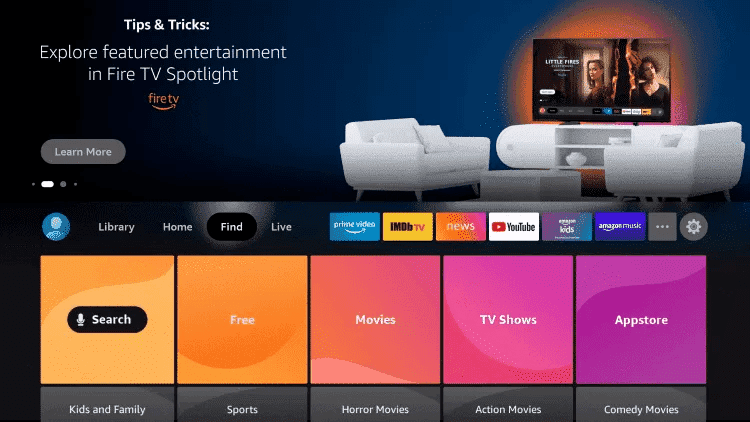
Schritt 2: Klicken Sie auf Suchen.
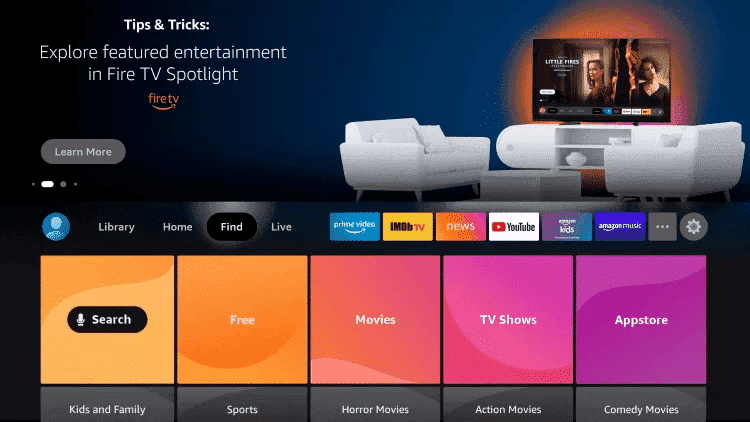
Schritt 3: Suchen und wählen Sie Downloader.
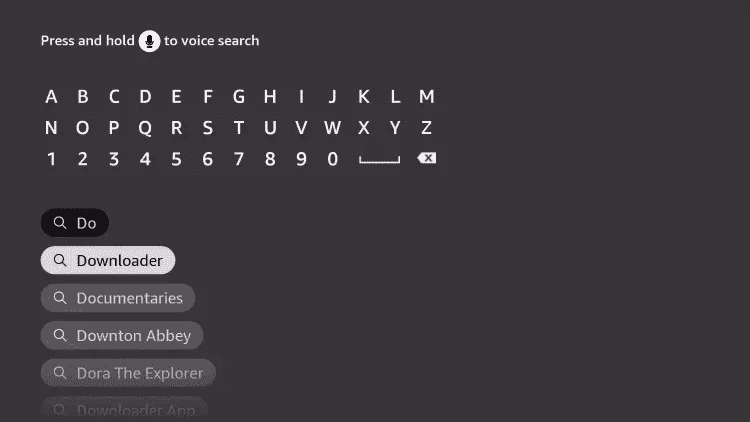
Schritt 4: Wählen Sie die Downloader-Anwendung.
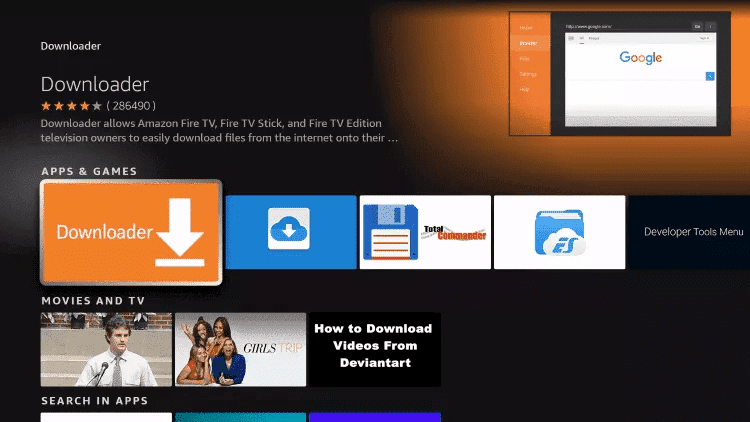
Schritt 5: Klicken Sie auf Herunterladen.
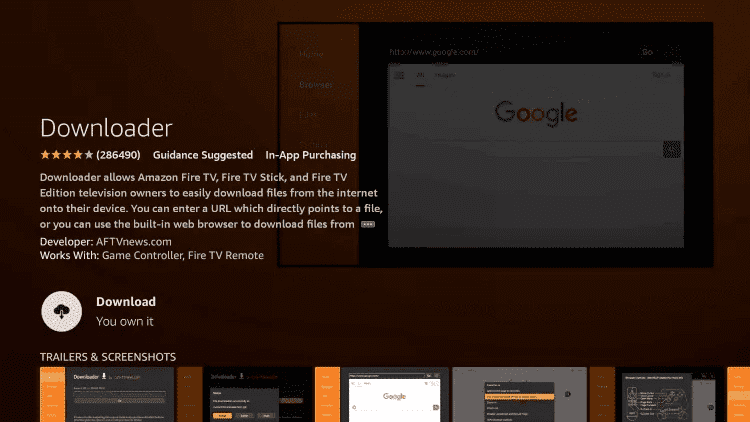
Schritt 6: Nach der Installation klicken Sie auf Öffnen.
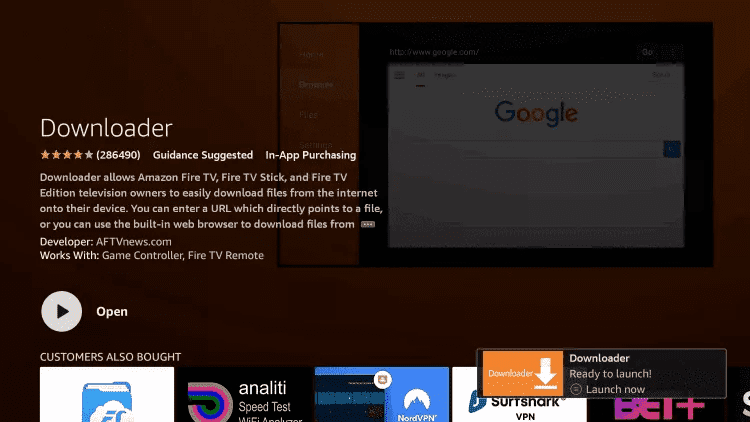
Schritt 7: Gehen Sie zurück zur Startseite und öffnen Sie die Einstellungen.
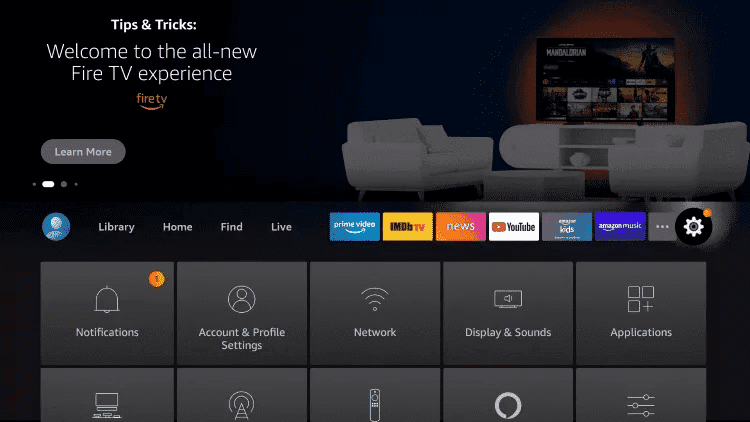
Schritt 8: Klicken Sie auf Mein Fire TV.
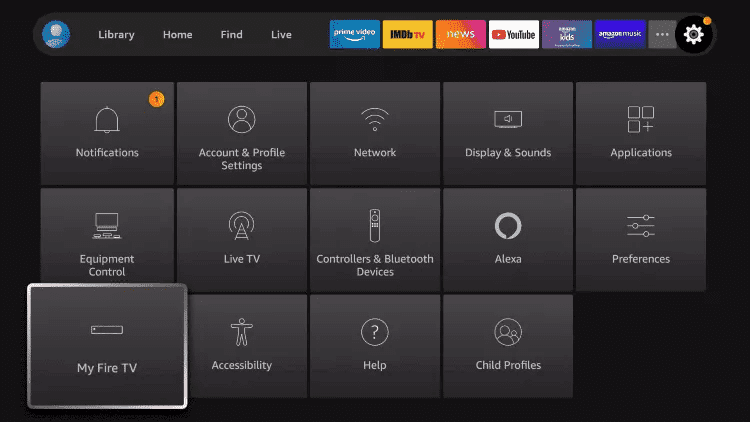
Schritt 9: Wählen Sie Entwickleroptionen.
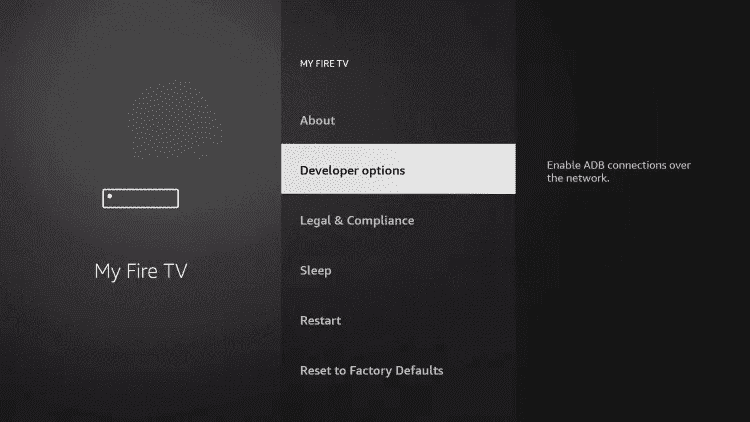
Schritt 10: Klicken Sie auf Unbekannte Apps installieren.
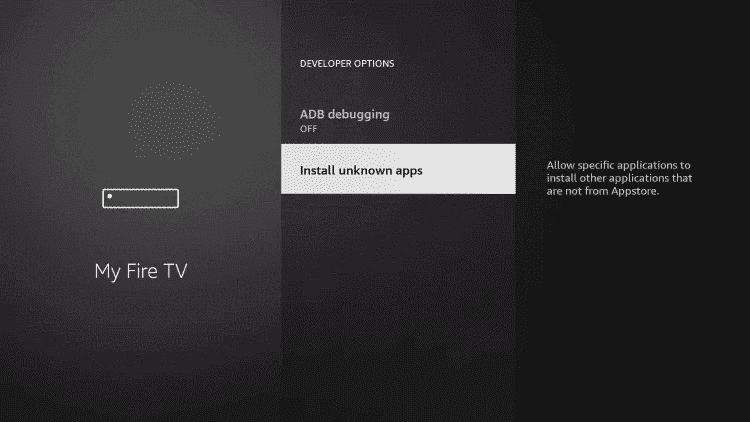
Schritt 11: Suchen Sie nach Downloader und klicken Sie darauf.
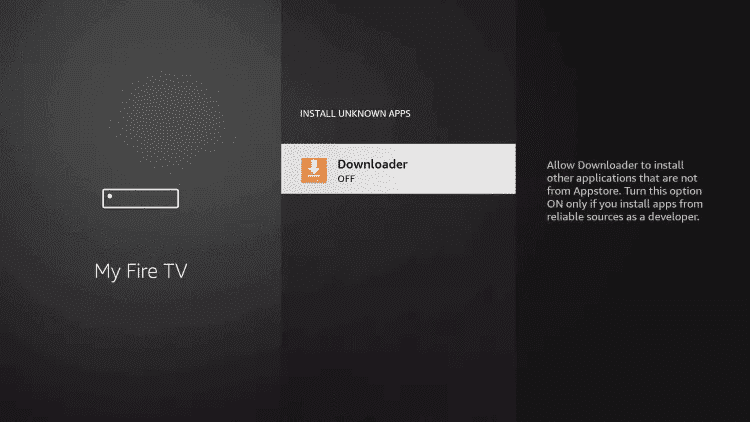
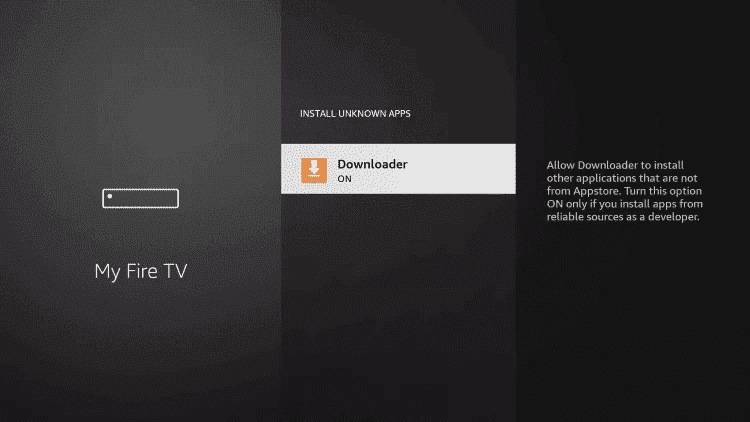
Schritt 12: Aktivieren Sie es.
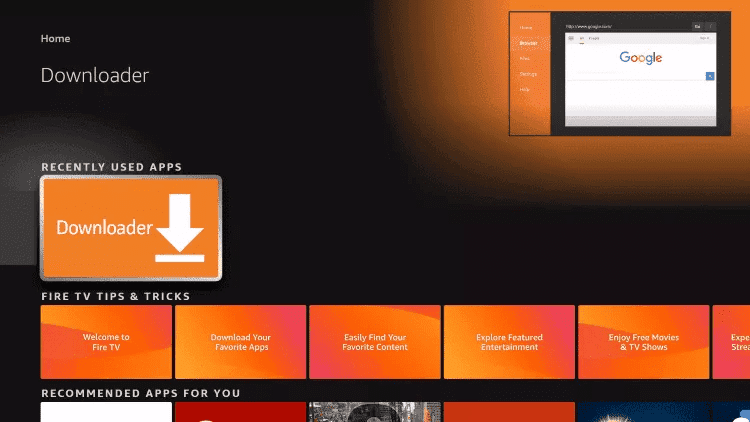
Schritt 13: Starten Sie Downloader.
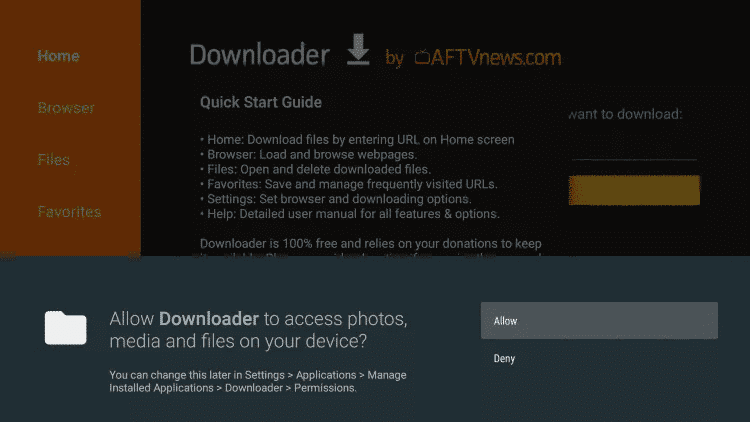
Schritt 14: Erlauben Sie Berechtigungen.
Schritt 15: Klicken Sie auf OK.
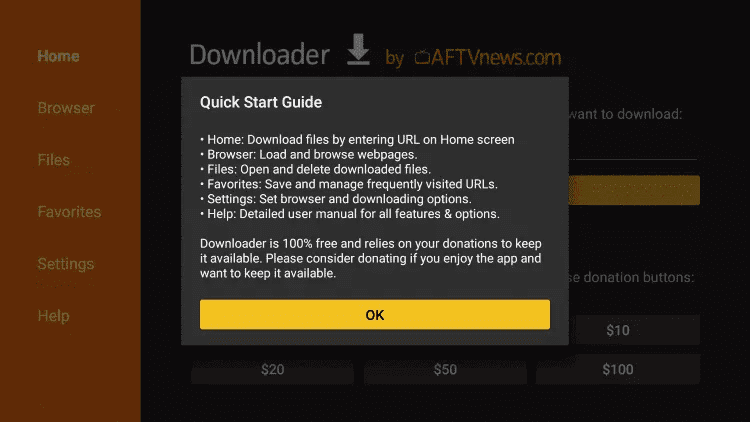
Schritt 16: Geben Sie https://www.iptvsmarters.com/smarters.apk ein und klicken Sie auf Los.
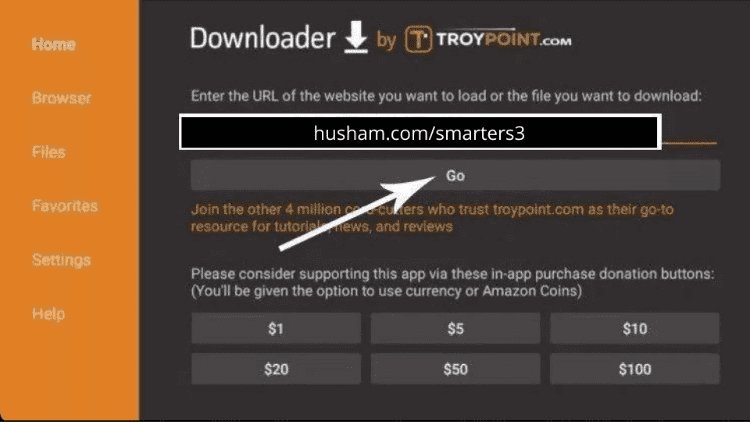
Schritt 17: Warten Sie auf den Download.
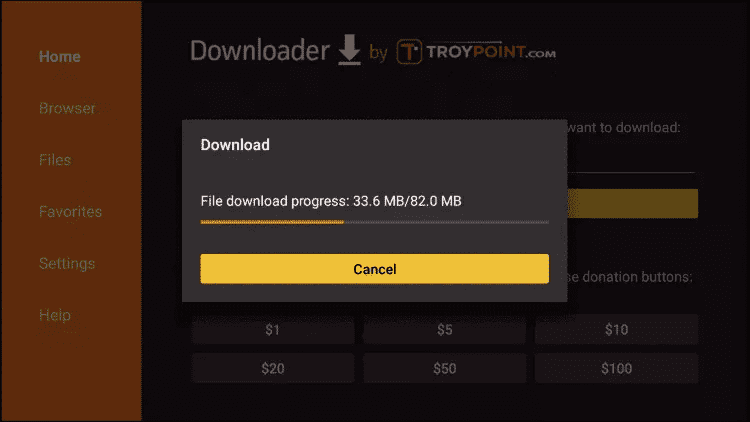
Schritt 18: Klicken Sie auf Installieren.
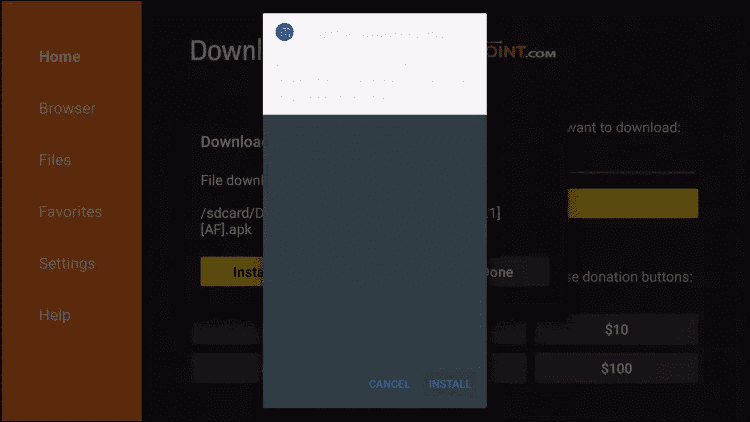
Schritt 19: Klicken Sie auf Fertig.
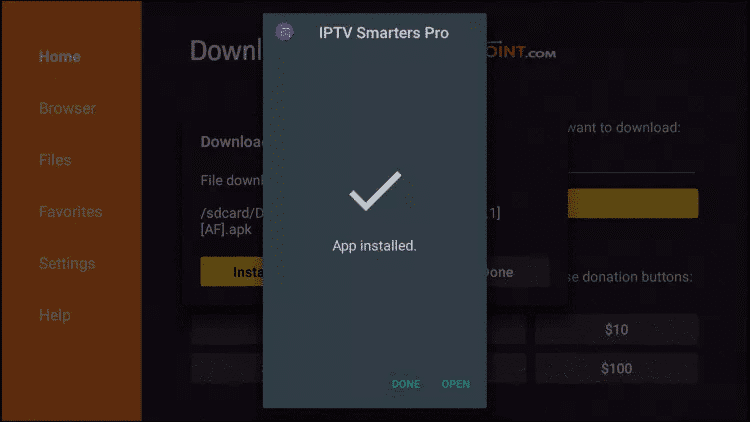
Schritt 20: Öffnen Sie IPTV Smarters und wählen Sie „Login with Xtream Codes API“.
Schritt 21: Geben Sie Ihre Abonnementdaten ein.
Schritt 1: Gehen Sie auf dem Startbildschirm Ihres Geräts zur Suchoption.
Schritt 2: Klicken Sie auf Suchen.
Schritt 3: Suchen und wählen Sie Downloader.
Schritt 4: Wählen Sie die Downloader-Anwendung.
Schritt 5: Klicken Sie auf Herunterladen.
Schritt 6: Nach der Installation klicken Sie auf Öffnen.
Schritt 7: Gehen Sie zurück zur Startseite und öffnen Sie die Einstellungen.
Schritt 8: Klicken Sie auf Mein Fire TV.
Schritt 9: Wählen Sie Entwickleroptionen.
Schritt 10: Klicken Sie auf Unbekannte Apps installieren.
Schritt 11: Suchen Sie nach Downloader und klicken Sie darauf.
Schritt 12: Aktivieren Sie es.
Schritt 13: Starten Sie Downloader.
Schritt 14: Erlauben Sie Berechtigungen.
Schritt 15: Klicken Sie auf OK.
Schritt 16: Geben Sie https://www.iptvsmarters.com/smarters.apk ein und klicken Sie auf Los.
Schritt 17: Warten Sie auf den Download.
Schritt 18: Klicken Sie auf Installieren.
Schritt 19: Klicken Sie auf Fertig.
Schritt 20: Öffnen Sie IPTV Smarters und wählen Sie „Login with Xtream Codes API“.
Schritt 21: Geben Sie Ihre Abonnementdaten ein.
Schritt 1: Starten Sie Kodi.
Schritt 2: Klicken Sie im linken Menü auf TV.
Schritt 3: Klicken Sie auf Add-on Browser.
Schritt 4: Klicken Sie auf PVR IPTV Simple Client.
Schritt 5: Klicken Sie auf Konfigurieren.
Schritt 6: Wählen Sie Allgemein.
Schritt 7: Geben Sie die URL des IPTV-Abonnements ein.
Schritt 8: Warten Sie, bis es geladen ist.
Schritt 2: Klicken Sie im linken Menü auf TV.
Schritt 3: Klicken Sie auf Add-on Browser.
Schritt 4: Klicken Sie auf PVR IPTV Simple Client.
Schritt 5: Klicken Sie auf Konfigurieren.
Schritt 6: Wählen Sie Allgemein.
Schritt 7: Geben Sie die URL des IPTV-Abonnements ein.
Schritt 8: Warten Sie, bis es geladen ist.
Einrichten von IPTV auf der MAG BOX:
Schritt 1: Gehen Sie zu Einstellungen und drücken Sie SETUP/SET.
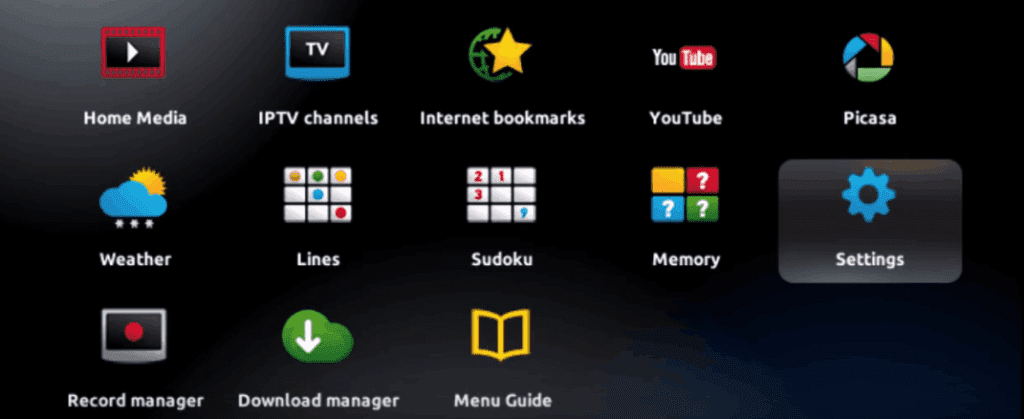
Schritt 2: Drücken Sie auf Systemeinstellungen und klicken Sie auf Server.
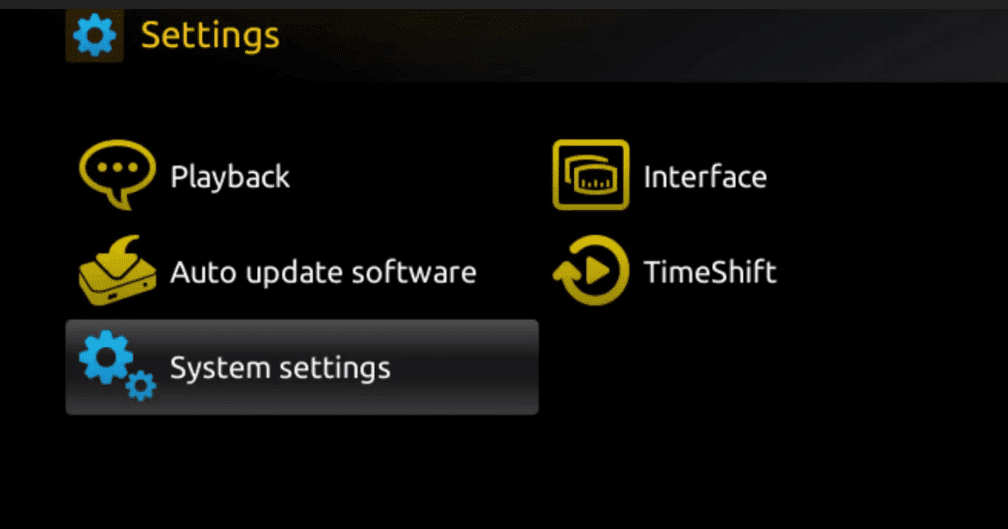
Schritt 3: Klicken Sie auf Server.
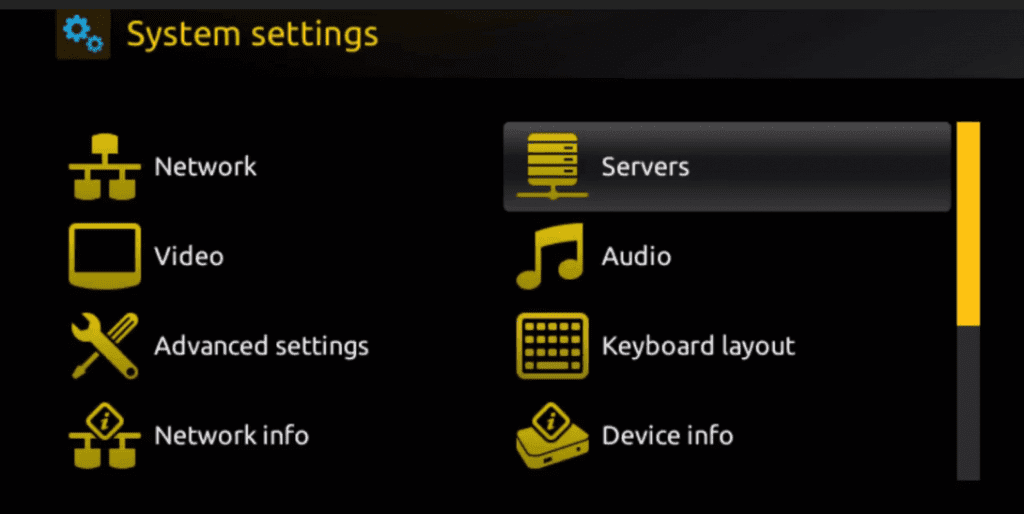
Schritt 4: Wählen Sie Portale.
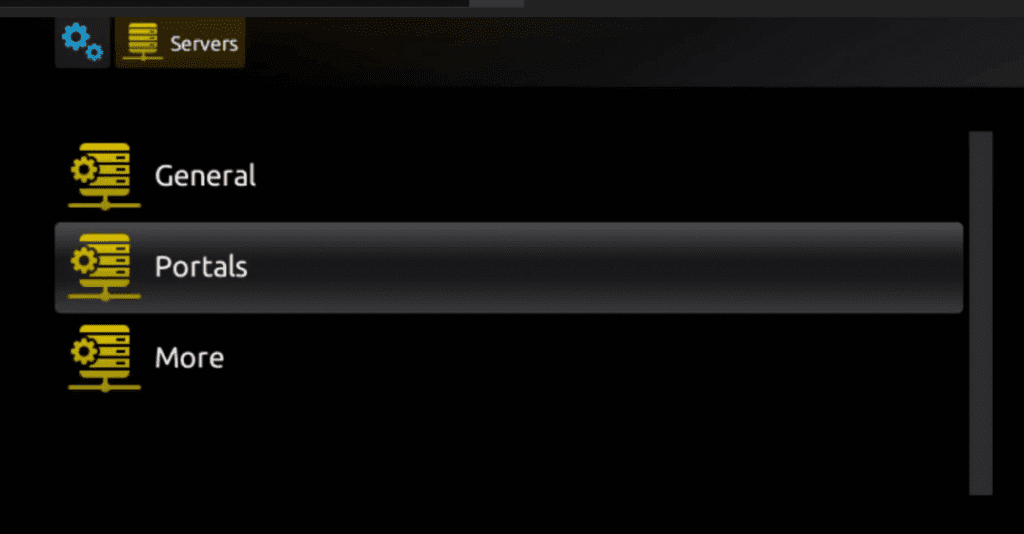
Schritt 5: Geben Sie den Portalnamen und die Portal-URL ein.
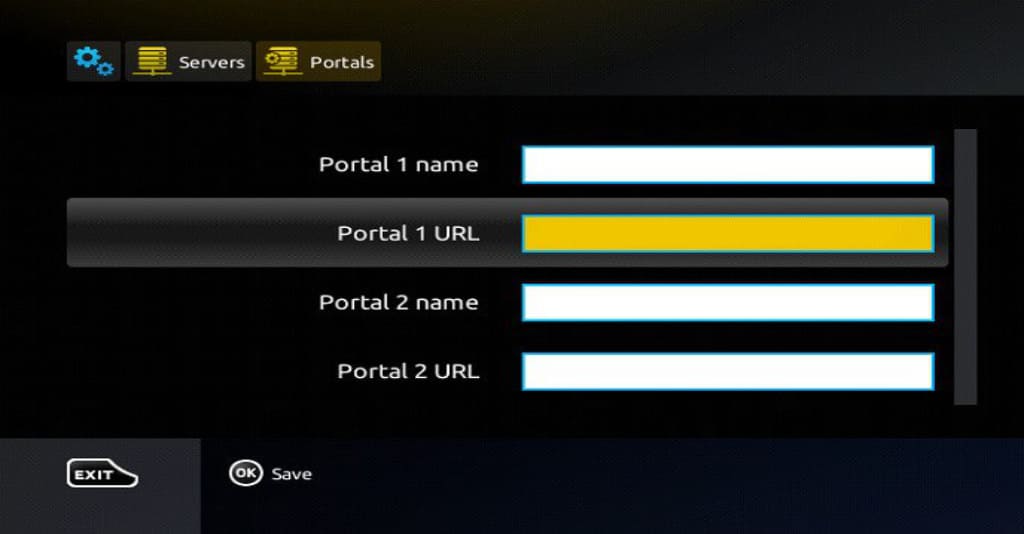
Hinweis: Geben Sie uns Ihre MAC-Adresse zur Aktivierung an.
Schritt 6: Klicken Sie auf OK, um zu speichern.
Schritt 7: Klicken Sie auf EXIT.
Schritt 8: Starten Sie die Box neu.
Schritt 1: Gehen Sie zu Einstellungen und drücken Sie SETUP/SET.
Schritt 2: Drücken Sie auf Systemeinstellungen und klicken Sie auf Server.
Schritt 3: Klicken Sie auf Server.
Schritt 4: Wählen Sie Portale.
Schritt 5: Geben Sie den Portalnamen und die Portal-URL ein.
Hinweis: Geben Sie uns Ihre MAC-Adresse zur Aktivierung an.
Schritt 6: Klicken Sie auf OK, um zu speichern.
Schritt 7: Klicken Sie auf EXIT.
Schritt 8: Starten Sie die Box neu.
So richten Sie IPTV unter Windows ein:
Schritt 1: Laden Sie die IPTV Smarters Pro Anwendung für Windows herunter.
Schritt 2: Installieren und öffnen Sie die Anwendung.
Schritt 3: Wählen Sie „Login with Xtream Codes API“.
Schritt 4: Geben Sie die Abonnementdaten (Benutzername, Passwort und URL) ein, die an Ihre E-Mail gesendet wurden.
Schritt 5: Klicken Sie auf „Add User“ und warten Sie, bis die Sender geladen sind.
Schritt 6: Genießen Sie das Streaming Ihrer Lieblingsinhalte auf Ihrem PC.
Schritt 1: Laden Sie die IPTV Smarters Pro Anwendung für Windows herunter.
Schritt 2: Installieren und öffnen Sie die Anwendung.
Schritt 3: Wählen Sie „Login with Xtream Codes API“.
Schritt 4: Geben Sie die Abonnementdaten (Benutzername, Passwort und URL) ein, die an Ihre E-Mail gesendet wurden.
Schritt 5: Klicken Sie auf „Add User“ und warten Sie, bis die Sender geladen sind.
Schritt 6: Genießen Sie das Streaming Ihrer Lieblingsinhalte auf Ihrem PC.